

Drei-Säulen-Architektur der Workbench
Status: Entwurf
Die Workbench-Oberfläche folgt einem Drei-Säulen-Modell. Jede Säule adressiert eine eigene mentale Haltung des Nutzers — operative Verwaltung, analytische Überblick und explorative Planung. Sie teilen denselben Datensatz, aber nutzen grundlegend verschiedene UI-Paradigmen.
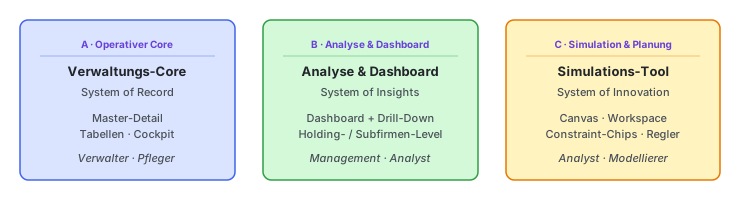
A · Operativer Verwaltungs-Core (System of Record)
Fokus: Vertragsverwaltung, Stammdaten, Abrechnungen, Instandhaltung — alles, was schnell gefunden, gepflegt und belegt sein muss.
Nutzer: Stammdatenpfleger, Verwalter.
UI-Paradigma: Master-Detail + kompakte Datentabelle
- Datentabellen mit tausenden Zeilen müssen schnell filterbar sein: nach Standort, Restlaufzeit, Leerstand, Status.
- Spalten-Alignment-Konvention: Zahlen/Geld rechts, Text links, monospaced Zahlen.
- Tabellen sortieren und filtern statt paginieren und scrollen.
Objekt-Cockpit
Jede Liegenschaft / jedes Stammdatum öffnet ein Objekt-Cockpit in der Detail-View:
- Sidebar oder Tab-Struktur bündelt alle Dokumente, historische Reparaturberichte und aktuelle Mietverhältnisse an einem Ort.
- Audit-Trail direkt zugänglich — kein Kontextwechsel für „wer hat das wann geändert?”.
- Aktionen (Archivieren, Hard-Delete, Relate) bleiben im Cockpit, kein Formular-Popup auf separater Seite.
Verwandte Screens: ../20-screens/03-liegenschaften.md, ../20-screens/06-stammdaten.md
B · Analyse- & Dashboard-Bereich (System of Insights)
Fokus: Performance-Überblick, KPI-Verdichtung — Rendite, Instandhaltungskosten vs. Budget, Sanierungsstau.
Nutzer: Management, Analyst (Portfolio-Sicht).
UI-Paradigma: Dashboard mit Drill-Down
- Das Dashboard trennt zwischen Holding-Level (Gesamtportfolio) und Subfirmen-Level (einzelne Gesellschaften).
- Charts sind interaktiv: Klick auf einen Balken (z. B. „Sanierungsbedarf Region X”) springt direkt in die betroffene Objektliste in Säule A — kein Kontextwechsel, kein neues Tab.
- KPIs mit Drill-Down-Pfad sind immer als solche erkennbar (Hover-Cursor, Unterstrich).
Level-Umschalter
Holding-Level und Subfirmen-Level schalten per Kontext-Pill oben im Dashboard — kein Modus-Dialog, sofort greifbar. Beide Levels teilen dieselbe Seite, nur die Aggregationsebene wechselt.
Verwandte Screens: ../20-screens/02-dashboard.md
C · Exploratives Simulations-Tool (System of Innovation / Planning)
Fokus: Szenarienrechnung und Constraint-geführte Optimierung — „Was passiert, wenn wir Sanierung X in Objekt Y machen unter Z€ Budget?”
Nutzer: Analyst, Modellierer.
UI-Paradigma: Canvas / Workspace im „Entwurfs-Modus”
Der Nutzer verlässt die Datenbank-Ansicht und wechselt in einen Entwurfs-Modus — mentale Haltung: Skizzieren, nicht Pflegen.
Split-Screen
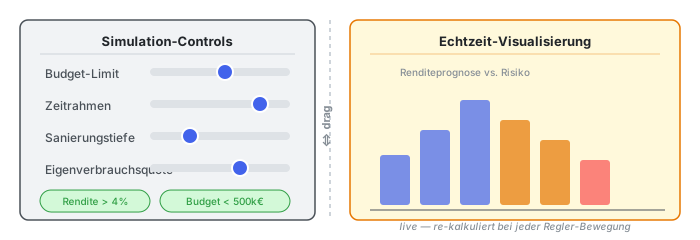
- Rechte Seite re-kalkuliert bei jeder Regler-Bewegung; kein „Berechnen”-Button.
- Split-Screen-Breite ist per Drag adjustierbar.
Constraint-Chips
Der Nutzer definiert Anforderungen als Constraint-Chips (Tags):
[ Budget < 500 k€ ] [ Rendite > 4 % ] [ Energieklasse ≥ B ] [ + Constraint ] ↑ grün / gelöst ↑ grün ↑ gelb / offen ↑ hinzufügen- Chips sind
AND-verknüpft. - Bei Konflikten zwischen Chips zeigt das System direkt an, welcher Constraint die Optimierung verhindert (Chip wechselt Farbe + Tooltip erklärt den Konflikt).
- Gelöste Constraints werden grün, offene gelb, konfliktverursachende rot.
Szenarien-Freeze
Wenn ein Szenario als tragendes Szenario markiert wird, wandert es zurück in Säule A (als fachlich festgelegter Case) und Säule B (erscheint im Dashboard). Die drei Säulen sind damit kein One-Way-Flow, sondern ein Kreislauf.
Verwandte Screens: ../20-screens/04-case-editor-wizard.md, ../20-screens/05-szenarien-vergleich.md
Navigationsprinzip zwischen den Säulen
Die drei Säulen sind in der App-Shell als Top-Level-Navigationsbereiche verankert (nicht als Tabs innerhalb einer Seite):
| Säule | Nav-Label | Icon-Metapher |
|---|---|---|
| A · Verwaltungs-Core | „Bestände” | Datenbank/Tabelle |
| B · Dashboard | „Portfolio” | Balkendiagramm |
| C · Simulation | „Szenarien” | Regler/Slider |
Kontextübergreifende Aktionen (z. B. Drill-Down von B nach A, Freeze von C nach A) nutzen Deep-Links, die den Zielkontext mitgeben — kein manuelles Navigieren.
Verwandte Dokumente
01-design-principles.md— übergeordnete Designleitlinien../20-screens/01-app-shell.md— App-Shell-Rahmen../../business/50-roles/02-views-per-role.md— welche Säule je Rolle Startpunkt ist../../business/20-use-cases/04-uc-szenarien-was-waere-wenn.md— Säule C aus Use-Case-Sicht